
前言
自己想给自己搭建个邮箱,找了很久都找不到,发现感觉不是功能达不到心理预期就是很好用但又用不起。找来找去突然想起了微软,它家的东西大多对个人学习十分友好。一搜还真有,牛逼哄哄的Exchange。立马开工。
个人学习肯定是怎么新怎么来,最新的exchange2019,用最新的Windows server2022😁开搞!
系统安装就略过~~~
开始安装Exchange!
一、准备工作
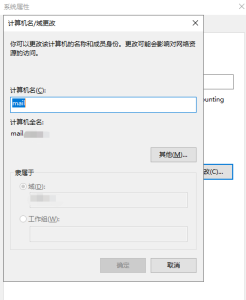
1. 先更改计算机名!这个真得改,后面基本改不了。计算机名会是之后域名的二级。我设置的mail
![图片[1]-Windows server2022部署Exchang 2019邮件服务](https://www.meblg.com/wp-content/uploads/2022/10/image-20221024171615-nhmb9ch.png)
2. 给服务器配置固定ip,如果是用的云服务器的这步可以略过了~
3. 安装 Web 服务器(IIS)以及.NET Framework,我的性子是能勾上就全勾上。然后重启一次,重启保平安。
4.安装 Active Directory 域服务,下一步就完事了。
5. 提升为域控,添加到新林,选择添加新林,根域名为自己的域名,点击下一步,输入还原密码然后一切默认下一步就好最后会报一些警告,自己看看能做的就做不能做的也不影响,点击安装
6. 命令行方式,安装Windows组件
7. 运行以下命令来检查安装所需的 Windows 组件。和iis配置相关
Install-WindowsFeature Web-WebServer,Web-Common-Http,Web-Default-Doc,Web-Dir-Browsing,Web-Http-Errors,Web-Static-Content,Web-Http-Redirect,Web-Health,Web-Http-Logging,Web-Log-Libraries,Web-Request-Monitor,Web-Http-Tracing,Web-Performance,Web-Stat-Compression,Web-Dyn-Compression,Web-Security,Web-Filtering,Web-Basic-Auth,Web-Client-Auth,Web-Digest-Auth,Web-Windows-Auth,Web-App-Dev,Web-Net-Ext45,Web-Asp-Net45,Web-ISAPI-Ext,Web-ISAPI-Filter,Web-Mgmt-Tools,Web-Mgmt-Compat,Web-Metabase,Web-WMI,Web-Mgmt-Service,NET-Framework-45-ASPNET,NET-WCF-HTTP-Activation45,NET-WCF-MSMQ-Activation45,NET-WCF-Pipe-Activation45,NET-WCF-TCP-Activation45,Server-Media-Foundation,MSMQ-Services,MSMQ-Server,RSAT-Feature-Tools,RSAT-Clustering,RSAT-Clustering-PowerShell,RSAT-Clustering-CmdInterface,RPC-over-HTTP-Proxy,WAS-Process-Model,WAS-Config-APIs
8.安装必备程序
一个是url重写模块附带一个下载程序,一个是vc2013 64位,一个api4.0,
![图片[2]-Windows server2022部署Exchang 2019邮件服务](https://www.meblg.com/wp-content/uploads/2022/10/image.png)
这四个均可在微软官网下载,我就不提供了。
二、安装 Exchange 2019
1. 打开解压出来的 setup.exe,进入安装向导,我没啥特殊需求就下一步下一步,恶意软件那里我不需要这个功能就点是关闭了,基本按着步骤来就没啥问题,到最后检查的时候会有一些警告,看自己需求处不处理,觉得没啥就点下一步安装。这个波要等很久,去玩几把帝国等待安装成功。安装完成后有时会自己重启,可能是错觉吧,没重启就自己手动重启一下。
2. 一切顺利的话就可以进控制台看看了
https://你配置的固定IP或者内网ip/ecp3. 输入你服务器的用户名密码登录,选择地区时区你就可以看见管理页面了
###如果输入用户名密码后就报错,看看是不是证书问题,如果没有问题就把时间调后几天看看是否正常了
![图片[3]-Windows server2022部署Exchang 2019邮件服务](https://www.meblg.com/wp-content/uploads/2022/10/image-20221025091511-cdoqioh-1024x491.png)
4.配置发信设置,点击邮件流
![图片[4]-Windows server2022部署Exchang 2019邮件服务](https://www.meblg.com/wp-content/uploads/2022/10/image-20221025091733-1rpmq7v-1024x581.png)
点击加号新增
![图片[5]-Windows server2022部署Exchang 2019邮件服务](https://www.meblg.com/wp-content/uploads/2022/10/image-20221025091826-huprvoh.png)
![图片[6]-Windows server2022部署Exchang 2019邮件服务](https://www.meblg.com/wp-content/uploads/2022/10/image-20221025091853-yp50dpp.png)
新建发送连接器这里点加号
![图片[7]-Windows server2022部署Exchang 2019邮件服务](https://www.meblg.com/wp-content/uploads/2022/10/image-20221025091932-zgzepdt.png)
第二个空按着你的需求来或者跟我一样填*号然后下一步
![图片[8]-Windows server2022部署Exchang 2019邮件服务](https://www.meblg.com/wp-content/uploads/2022/10/image-20221025092027-yh7ol24.png)
源服务器这里如图
![图片[9]-Windows server2022部署Exchang 2019邮件服务](https://www.meblg.com/wp-content/uploads/2022/10/image-20221025092312-fxblj5z.png)
然后点完成就好了,现在你可以测试一下发信了
输入https://你的ip
进入用户邮箱界面,这里可以发信收信。
到这里基本就完事了
邮件服务器就一些常规配置我就不写了,开放端口和配置mxj记录之类的。
激活服务器这块儿我只给自己看了
三、配置第三方客户端登陆
如果你想用foxmail这些第三方客户端就必须开启服务里面的 POP3 和 IMAP4 的服务和后端
![图片[10]-Windows server2022部署Exchang 2019邮件服务](https://www.meblg.com/wp-content/uploads/2022/10/image-20221025094136-ugh6ez1.png)
这几个服务改为自动,并且启动它就可以用第三方客户端了
我用foxmail添加了邮箱后不能发信,提示:
错误信息::服务器不支持ssl,请检查服务器配置, errorCode: 1 SSL ShakeHand0
收信正常,就很疑惑,百度说加密是通过587端口走的,改成587确实能发信了,但是这种不是通用配置的话心里有那么点不安逸,但是又找不到为啥465端口不能发信,郁闷中,,,,,有知道的能告诉我一下吗?

暂无评论内容