
win11更新了,安卓软件正式支持了,版本更新号为KB5010474
怀着激动的心情打开应用商店却发现根本找不到与安卓相关的,再去确认了下更新日志确实说有支持安卓相关的。
尝试了下发现国区还是无法直接安装,需要先去设置-时间和语言-语言和区域-国家或地区里面把国家先改为美国。
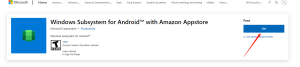
然后打开网址Get Windows Subsystem for Android™ with Amazon Appstore – Microsoft Store点击get
![图片[1]-win11安装安卓软件](https://www.meblg.com/wp-content/uploads/2022/02/image-1-1024x227.png)
会弹出这个提示,点打开
![图片[2]-win11安装安卓软件](https://www.meblg.com/wp-content/uploads/2022/02/image-2.png)
会直接打开商店页面,然后点击安装,后面就是一些简单的流程下一步就行。
安装完了以后会有个亚马逊应用商店,点击登录,你可能一直转圈圈进不去,其实到这个不就好了,不用管它。这个商店其实并没有什么卵用~
在开始菜单里找到子系统设置
![图片[3]-win11安装安卓软件](https://www.meblg.com/wp-content/uploads/2022/02/image-3.png)
打开开发者模式
![图片[4]-win11安装安卓软件](https://www.meblg.com/wp-content/uploads/2022/02/image-4-1024x795.png)
这里也可以看下ip地址有没有,如果没有就进应用设置
![图片[5]-win11安装安卓软件](https://www.meblg.com/wp-content/uploads/2022/02/image-5.png)
点击修复
![图片[6]-win11安装安卓软件](https://www.meblg.com/wp-content/uploads/2022/02/image-6.png)
打开开发者模式以后就用adb工具连接安卓子系统安装软件,下载地址:https://developer.android.com/studio/releases/platform-tools
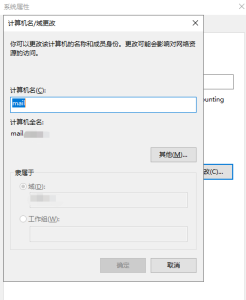
下载完成以后把解压出来的platform-tools文件夹随便找个地方放然后进入系统的环境设置,右键点击此电脑-属性-高级系统设置
![图片[7]-win11安装安卓软件](https://www.meblg.com/wp-content/uploads/2022/02/image-7.png)
![图片[8]-win11安装安卓软件](https://www.meblg.com/wp-content/uploads/2022/02/image-8.png)
![图片[9]-win11安装安卓软件](https://www.meblg.com/wp-content/uploads/2022/02/image-9.png)
在path下面新建一个路径,路径浏览选择你放adb工具的位置比如我放在C盘下面的
![图片[10]-win11安装安卓软件](https://www.meblg.com/wp-content/uploads/2022/02/image-10.png)
点击确认以后win+r打开运行-输入cmd进入命令提示符测试一下先输入adb试试,只要没提示不是内部或外部命令,也不是可运行的程序或批处理文件。那就说明你adb的环境已经搭建好了。
接下来输入adb connect 127.0.0.1:58526 ,这个具体的IP和端口可以在子系统设置里面开发者模式那里查看。提示connected to 127.0.0.1:58526就说明连接成功了。然后输入adb install 安卓路径就可以安装了。
例如:
adb install D:\apk\1.apk
提示下图就说明安装成功了。
![图片[11]-win11安装安卓软件](https://www.meblg.com/wp-content/uploads/2022/02/image-11.png)
安装成功后就会在开始菜单生成对应的应用图标,比如我这个1.apk是via浏览器,他就会生成一个这个图标
![图片[12]-win11安装安卓软件](https://www.meblg.com/wp-content/uploads/2022/02/image-12.png)
到此!安装教程结束了,愉快的玩耍吧~
哦,中间还有一下小故障比如整个子系统都上不起网,应用什么的都没网,去检查下杀毒软件吧,比如赛门铁克就会把子系统的网给拦截了,还有就是确保子系统设置里的IP地址有地址在
![图片[13]-win11安装安卓软件](https://www.meblg.com/wp-content/uploads/2022/02/image-13-1024x147.png)
不行就进应用设置里修改,重置~

暂无评论内容